Z410-4B 单目版教程
Z410 单目版在基础版配置上,扩展了树莓派 4B机载电脑。目前该系统集成了数据遥测转发,高清视频回传,ROS,mavros,Dronekit-python 等。我们需要先配置好网络,通过PC远程连接到树莓派,进而实现对无人机的操作。
Hint
这个是提示树莓派能做什么,为什么要扩展树莓派? 树莓派是一款基于ARM的微型电脑主板,英文名:RaspberryPi。是一款入门及的机载电脑。它能够通过串口连接使用 MAVLink协议与飞控进行通信这可用于执行额外的任务,
Important
例如:通过 python、ROS编程实现对无人机的飞行控制;通过安装单目相机实现图像识别,由于存储图像的内存要求,单靠飞控根本无法完成这些任务。
如何对无人机的树莓派进行操作?
1. 建立网络连接:
将电池插上 BB响报警器,绑扎在底板上。无人机连接电池插口,即可启动。
Hint
启动后先不要挪动无人机,等待飞控和树莓派启动系统,大概2 分钟左右。
系统启动后自动启动 WIFI 热点。 WIFI 名称:ACopter密码:12345678 将笔记本 WIFI 连接到树莓派热点。
Attention
注意:因 WIFI信号范围最大 30 米左右
2. 使用树莓派遥测转发功能,将无人机与地面站进行连接
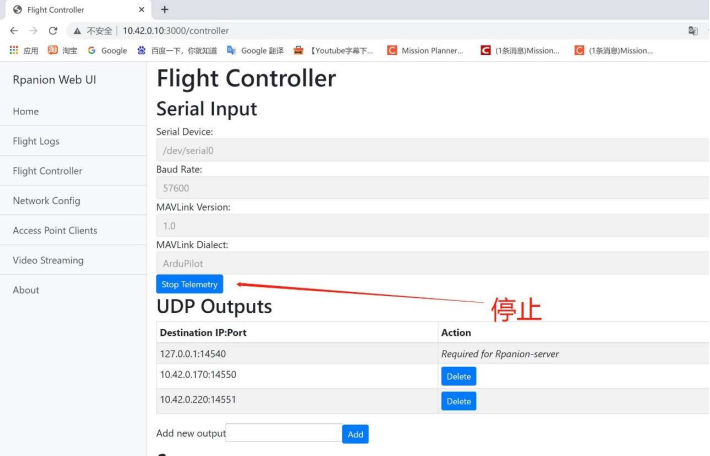
树莓派集成了飞控数据遥测转发的功能,相当于一个路由器。这样我们可以通过 WIFI 网络远程连接飞控和PC 端地面站软件。
具体操作参考视频 :
Attention
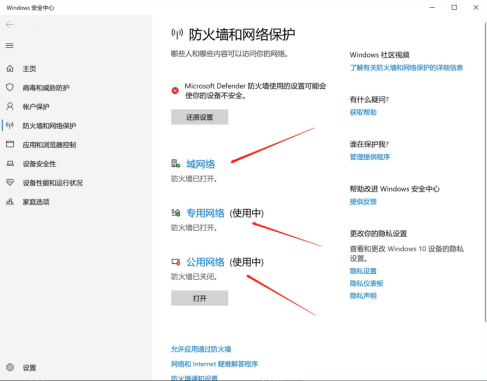
注意:如果不能通过 UDP 连接,请先关闭 windows 防火墙。
3. 使用树莓派的图传功能,可实时回传视频到地面站
树莓派集成了高清图传回传功能,可以将 USB摄像头拍摄的实时高清信号图像回传到 PC端地面站软件、或则图像播放软件,如:VLC media player。
(下载链接:https://www.videolan.org/)
MP地面站软件显示高清视频需要先安装 GStreamer,下载链接及教程:
https://pan.baidu.com/s/1AyvQNj2m4E4fMHS6JYnpJA 提取码:f7c3
安装好 GStreamer 以后,视频回传操作参考以下视频:
4. PC 访问树莓派的 3 种方式:
方法 1:windows 系统下通过远程桌面访问树莓派:
4.2.1 打开 windows 远程桌面;
4.2.2 填入树莓派 IP:10.42.0.10,点 连接;
4.2.3 在终端输入用户名:ubuntu,密码:123456abc;
4.2.4 确认后即可连接到树莓派桌面(注意:远程桌面连接占用带宽比较大,速度略有卡顿是正常的。
Tip
方法 1 优点:有桌面系统,直观可看。对初学者来说比较容易接受;
Attention
方法 1 缺点:远程桌面会占用很多资源,导致卡顿;
方法 2:windows 系统下通过PUTTY 访问树莓派:
4.2 在 PC 端 安 装 PuTTY, 下 载 链 接:
https://the.earth.li/~sgtatham/putty/latest/w64/putty-64bit-0.75-installer.msi
4.2.6 启动 PuTTY,填写树莓派 IP:10.42.0.10,密码:123456abc
Tip
方法2 优点:访问执行速度快,需要同时使用 MP 地面站和终端命令行比较方便;
Attention
方法2 缺点:命令行显示,对初学者来说不直观;需要远程调用 ubuntu 系统下的窗口不能用这个方法。
方法 3:ubuntu 系统下远程访问树莓派:
4.2.8 笔记本打开一个终端,使用下面的命令修改笔记本上的 hosts 文件: 将树莓派 4b 的 IP 地址(10.42.0.10)加入到hosts 文件中,并保存退出;
关于 vim 编辑器的使用,可以参考以下教程的部分内容:
https://mp.weixin.qq.com/s/GekdU6_kTDcfvTBq9jVJFQ
Tip
方法 3 优点:执行速度快,ubuntu 系统下可以做更多的开发
Attention
方法 3 缺点:不能同时使用 MP 地面站
树莓派的关机操作
树莓派是机载电脑,突然断电有可能造成系统损坏无法开机。建议大家使用以下 2 种方式进行正常的关机操作。
方法 1: 在命令行终端,输入关机命令
方法 2:通过web 管理界面关机
树莓派关机以后,等待大概 1分钟左右,树莓派电源指示灯熄灭,再断开无人机电池。
5. 使用 Dronekit 测试连接飞控并读取状态数据
Dronekit 介绍: Dronekit 也叫 DroneKit-Python,是一个用于控制无人机的 Python库。 有了它你就可以在机载电脑上通过 Python编程实现对无人机的控制。
Tip
Dronekit 可以显着增强自动驾驶性能,为飞行器增加更多智能,以及执行计算密集或时间敏感的任务(例如,计算机视觉,路径规划或3D建模)。
除了 DroneKit-Python 以外,还有 DroneKit-Android 以及 DroneKit-Cloud 的 API 供不同的开发者使用。API 通过 MAVLink与飞控通信。它提供对连接飞控的遥测, 状态和参数信息的编程访问,并实现任务管理和对飞行器运动和操作的直接控制。
Attention
相比之下,Dronekit 比搭建 ros 来控制无人机更容易上手一些。 对于Dronekit,PX4(原生固件)被支持的较少,目前不可以进行模式切换。而对Ardupilot(APM固件)支持的比较多,可调用的函数也比较多。
单目版机型我们已经在树莓派上安装好 Dronekit,并且在根目录下有一个 test文件夹, 存放了几个演示示例,大家可以根据下面的教程操作。
第一节:https://mp.weixin.qq.com/s/t0ur7p8Q-xN2qAHnjo2p4A
第二节:https://mp.weixin.qq.com/s/GekdU6_kTDcfvTBq9jVJFQ
5.1 运行连接示例
使用 Dronekit 代码读取飞控当前状态,测试树莓派与飞控之间通讯是否正常:
5.1.1 无人机连接电池,笔记本开启一个终端窗口;
5.1.2 通过 ssh命令,连接无人机上的树莓派;
5.1.3 将路径切换到 test 文件夹:
5.1.4 运行 connect.py 脚本:
成功运行后,会显示如下信息:
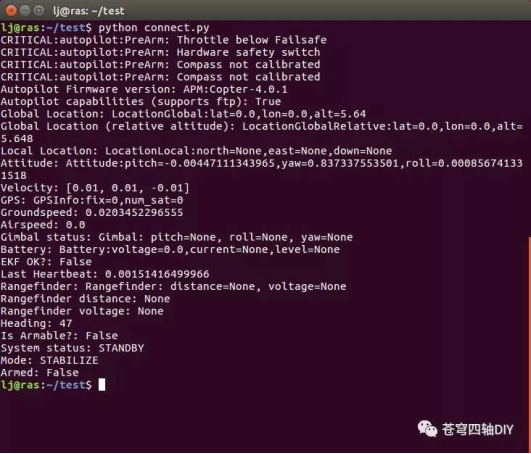
说明树莓派通过 Dronekit
这样就成功运行了第一个DroneKit-Python 脚本。
Attention
注意:如若出现连接异常超时警报,请检查物理连接(usb 转 TTL 模块)是否连接好;或则打开 connect.py 程序查看连接端口是否为ttyUSB0;无人机通电后如果长时间没有使用串口,串口有可能关闭,无人机重新启动,再执行以上程序。
5.1.5 如果想查看 connect.py 脚本,可通过 vim 编辑器查看,执行如下命令:
其中脚本注释如下:
# 飞控软件版本
print "Autopilot Firmware version: %s" % vehicle.version
# 全球定位信息(经纬度,高度相对于平均海平面)
print "Global Location: %s" % vehicle.location.global_frame
# 全球定位信息(经纬度,高度相对于 home 点)
print "Global Location (relative altitude): %s" %vehicle.location.global_relative_frame
# 相对 home 点的位置信息(向北、向东、向下);解锁之前返回 None
print "Local Location: %s" % vehicle.location.local_frame
# 无人机朝向(欧拉角:roll,pitch,yaw,单位为 rad,范围-π 到+π)
print "Attitude: %s" % vehicle.attitude
# 三维速度(m/s)
print "Velocity: %s" % vehicle.velocity
# GPS 信息
print "GPS: %s" % vehicle.gps_0
# 地速(m/s)
print "Groundspeed: %s" % vehicle.groundspeed
# 空速(m/s)
print "Airspeed: %s" % vehicle.airspeed
# 云台信息(得到的为当前目标的 roll, pitch, yaw,而非测量值。单位为度)
print "Gimbal status: %s" % vehicle.gimbal
# 电池信息
print "Battery: %s" % vehicle.battery
# EKF(拓展卡曼滤波器)状态
print "EKF OK?: %s" % vehicle.ekf_ok
# 超声波或激光雷达传感器状态
print "Rangefinder: %s" % vehicle.rangefinder
# 无人机朝向(度)
print "Heading: %s" % vehicle.heading
# 是否可以解锁
print "Is Armable?: %s" % vehicle.is_armable
# 系统状态
print "System status: %s" % vehicle.system_status.state
# 当前飞行模式
print "Mode: %s" % vehicle.mode.name
# 解锁状态
print "Armed: %s" % vehicle.armed
6. 启动 SITL 仿真环境并运行 python 示例
在 test文件夹下我们有几个演示脚本,如果单纯的运行脚本新手没有直观的感受。我们可以结合无人机仿真环境,来学习脚本具体的执行过程。 前面笔记本上安装好 ubuntu 系统镜像,里面已经搭建好了 ardupilot开发环境。SITL 仿真也就包含其中。 需要注意:DroneKit-SITL
6.1 树莓派端,进入 test 目录
6.3 笔记本端,首先要进入需要仿真的多旋翼无人机的目录下:
第一次运行,需要执行下面的命令对仿真环境进行初始化
或则是仿真参数被改的乱七八糟的时候,也可用这个命令恢复初始参数。 启动完毕,使用 Ctrl+C 终止正在运行的
6.4 接下来就可以启动模拟器了:
正常启动后,就会看到三个窗口:Terminal, Console,Map,这样最基本的软件在环仿真 程序就运行起来了。
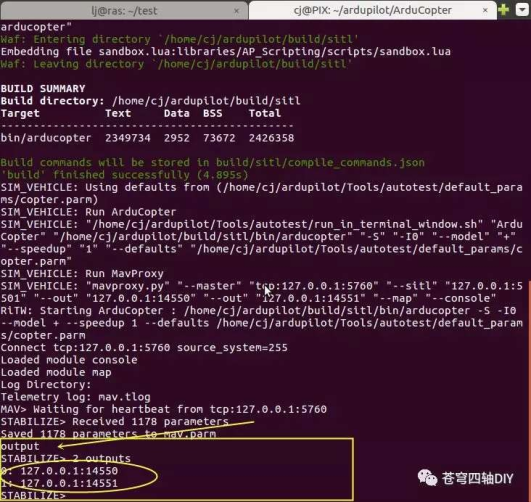
6.5 启动后通过 output 命令列出 MAVProxy 转发数据的接口,如下所示:

6.7 树莓派端执行:
运行 example2.py 代码
6.8 我们还可以将航点文件导入 SITL 进行演示
7. SITL 仿真结合MP 地面站运行 python 示例
首先,将树莓派无人机接上电池,确保 ubuntu 电脑,MP 地面站电脑都连接到树莓派WIFI 热点。
Attention
MP 地面站电脑: 要在 MP上显示仿真,遥测连接务必断开。因为遥测连接的是实际的飞控,做仿真需要连接仿真数据。
ubuntu 笔记本端: 启动 SITL 仿真
使用 output add 命令,增加树莓派的 IP:
再使用 output add 命令,增加 MP 地面站的 IPMP 地面站 IP地址在遥测页面查看:
树莓派端: 运行示例代码:
以下视频演示 SITL 仿真如何结合 MP 地面站运行
SITL 与 MP 地面站结合运行,那么我们可以直接在 MP地面站的全部参数列表里,查找需要修改的参数进行修改。
有 关 SITL 仿 真 的 详 细 介 绍 , 可 查 看 以 下 链 接 :
https://ardupilot.org/dev/docs/using-sitl-for-ardupilot-testing.html
8. 使用 Python 脚本控制无人机飞行
根据 dronekit 的官方示例,我们编写了几个简单的程序控制无人机飞行。
example5.py 控制无人机起飞到 3 米高度,然后悬停 5 秒,再自动降落; 大家可根据我们提供的示例,结合自己的实际情况,编写控制程序。
Dronekit 室外控制无人机起飞降落演示 :
example4.py 在室外空旷处,此脚本控制无人机起飞到 3 米高度,然后飞出一个 2 米*2 米的正方形,再自动降落。
Dronekit 室 外 控 制 无 人 机 飞 出 一 个 正 方 形 演 示 :
设置示例:
锁定无人机:
切换到 GUIDED 模式:
设置航点模式下,无人机飞行的地速为 3.2m/s(注意:读、写 groundspeed 的意义不 同)
读取参数 参数以字典(dictionary)的形式,存储在 vehicle.parameters 变量中。具体参数的名称即为相应的键值(key)。
例如,在屏幕上显示 THR_MIN 参数(THR_MIN 代表油门处于最低时的电机怠速,以PWM 值表示):
显示全部参数:
设置参数 使用读取参数类似的方法,即可设置参数:
关于dronekit 的一些参考资料: 有关项目文档,请访问(这包括指南,示例和API 参考资料)
https://readthedocs.org/projects/dronekit-python/。
示例源代码托管在 Github 上,作为/ dronekit-python /examples 的子文件夹。
DroneKit论坛是寻求有关如何使用该库的技术支持的最佳场所。 也可以查看 Gitter channel
说明文件:https://dronekit-python.readthedocs.io/en/latest/about/index.html
指南:https://dronekit-python.readthedocs.io/en/latest/guide/index.html
参考:https://dronekit-python.readthedocs.io/en/latest/automodule.html
例子:/dronekit-python/examples
论坛:https://github.com/dronekit/dronekit-python/issues Gitter: